
Elegance Mod Menu GTA 5 : Le Menu de Triche le Plus Stylé sur PC

Le monde du modding sur Grand Theft Auto V regorge de formidables outils de triche, mais la plupart souffrent d'un défaut majeur : leur interface visuelle semble tout droit sortie des années 2010. Si vous accordez de l'importance à l'esthétique, à la clarté des menus et à la fluidité des animations sans vouloir sacrifier la puissance des fonctionnalités, le script elegance mod menu gta 5 est l'alternative parfaite. Développé avec soin par le moddeur Oppsick, ce meilleur mod menu gta v solo se distingue immédiatement par son design épuré, moderne et hautement personnalisable, offrant une expérience utilisateur premium loin des menus austères classiques.
Elegance Mod Menu GTA 5
Pourquoi installer le script Elegance Mod Menu d’Oppsick ?
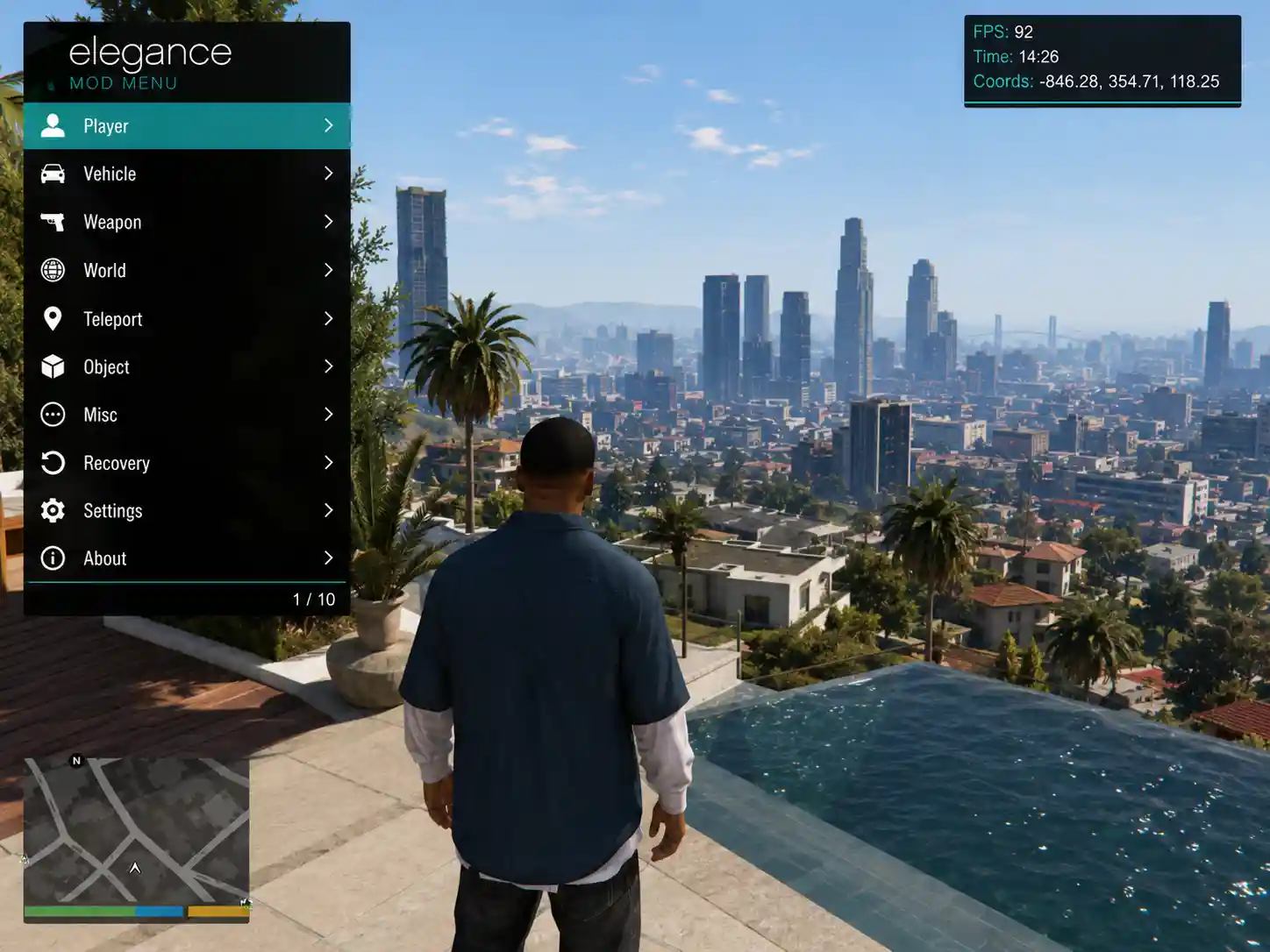
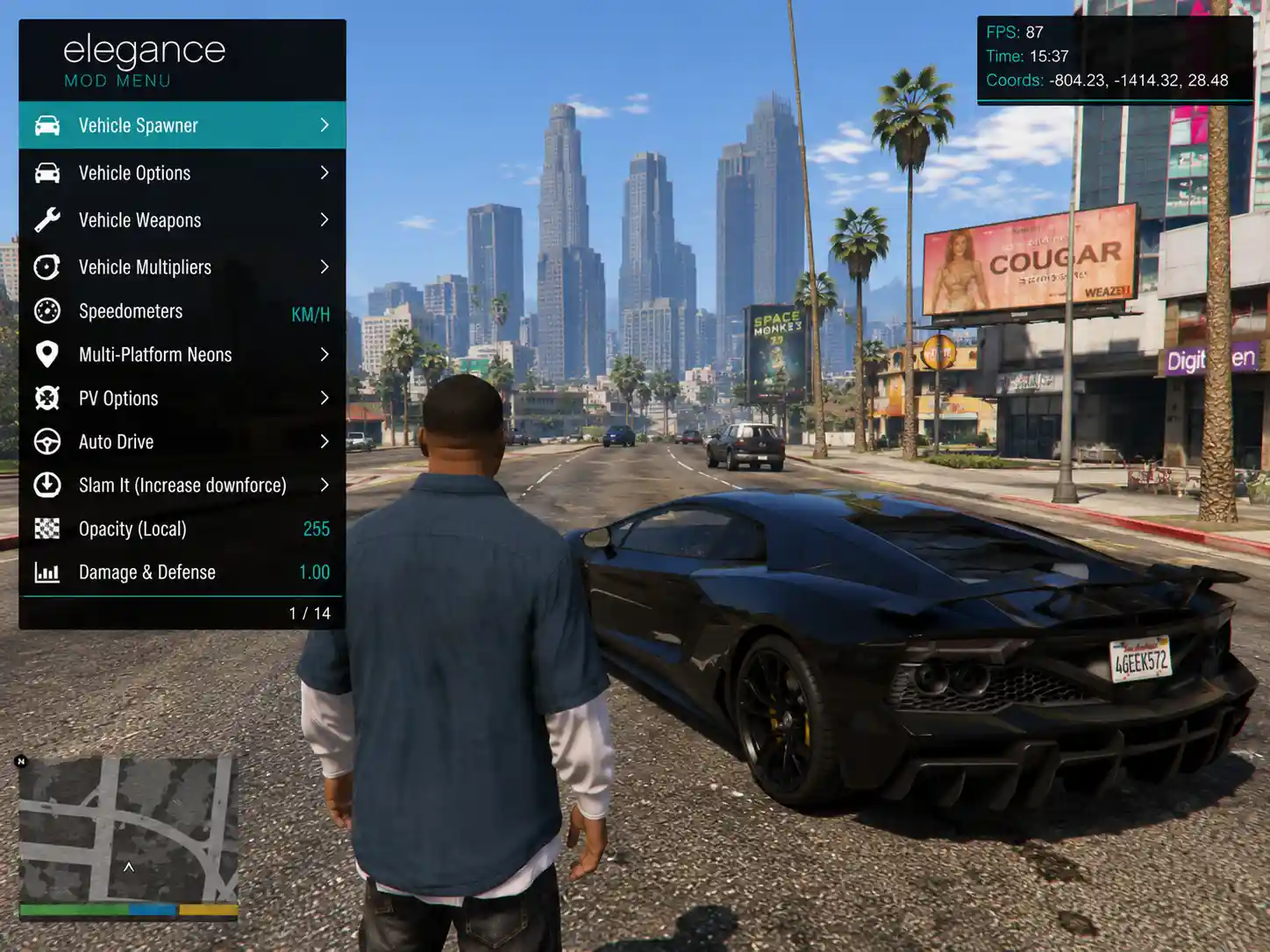
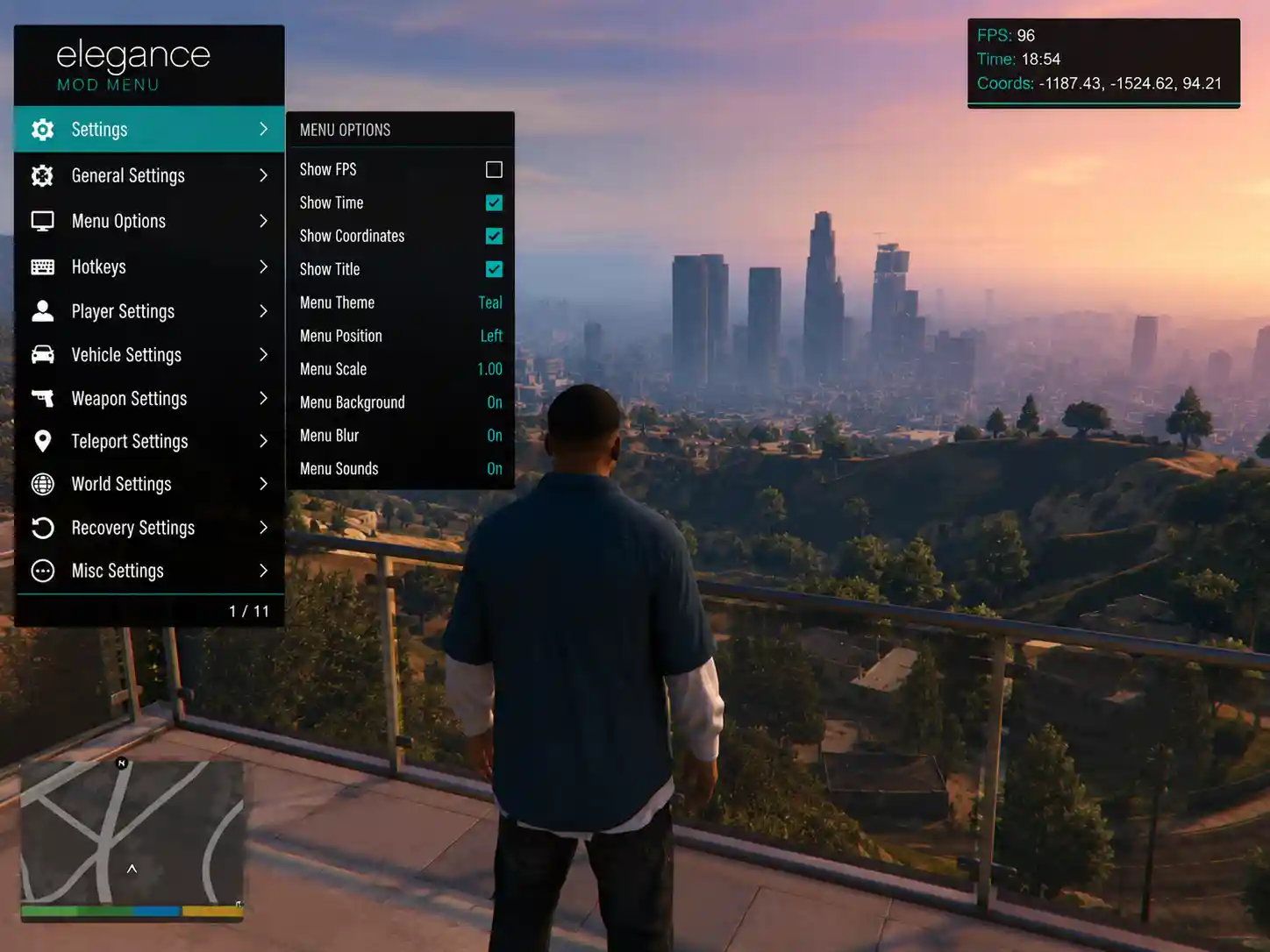
Au-delà de sa charte graphique soignée, l’elegance menu oppsick s’impose comme un véritable couteau suisse pour les joueurs PC en mode solo. Il ne se contente pas de regrouper les options basiques communes à tous les utilitaires ; il pousse l’intégration plus loin en affichant un overlay discret en jeu comprenant un compteur de FPS en temps réel, l’heure du jeu et vos coordonnées géographiques exactes sur la carte.
En choisissant de télécharger mod menu gta 5 pc dans sa version Elegance, vous débloquez un large panel d’options réparties dans des catégories logiques :
- Player Options : Invincibilité (God Mode), super saut, modification de la vitesse de course, invisibilité et modification de l’apparence physique de votre personnage.
- Vehicle Options : Apparition instantanée (spawn) de n’importe quel véhicule du jeu (y compris les derniers bolides issus des mises à jour de GTA Online), réparation instantanée, accélération par nitro (boost) et customisation mécanique complète à la volée.
- Weapon Options : Munitions infinies, balles explosives, balles incendiaires, ou encore le fameux mode “télékinésie” pour projeter les objets et véhicules environnants d’un simple clic.
- World & Teleport : Modification instantanée de la météo, contrôle du temps qui passe, et téléportation rapide vers tous les points d’intérêt majeurs de San Andreas (Mont Chiliad, aéroport, Eclipse Towers, etc.).
C’est la solution ultime pour profiter d’une session de triche gta 5 pc gratuit tout en conservant un affichage élégant et agréable à l’œil.
Comparatif : Elegance Menu vs Les autres Mod Menus GTA 5
Pour vous aider à comprendre les forces de ce gta 5 mod menu script par rapport aux autres ténors du marché comme Menyoo ou Native Trainer, voici un tableau comparatif axé sur l’ergonomie et les fonctionnalités intégrées.
| Critères d’évaluation | Native Trainer de Base | Menyoo PC | Elegance Mod Menu |
|---|---|---|---|
| Design de l’interface | Très obsolète (Texte brut) | Correct (Style GTA Online) | Moderne & Épuré (Premium) |
| Affichage Overlay (FPS / Coordonnées) | Non | Non | Oui (Intégré par défaut) |
| Consommation des ressources (FPS) | Très faible | Moyenne (Parfois lourd) | Faible (Optimisation fluide) |
| Navigation au clavier/manette | Clavier uniquement | Clavier et manette | Clavier et manette (Optimisé) |
Guide d’installation complet d’Elegance Mod Menu
L’intégration de ce menu graphique se fait de manière très propre et ne nécessite aucune modification des fichiers originaux de votre jeu Rockstar Games. Suivez pas à pas ces consignes simples :
- Assurez-vous de posséder une version légale et à jour de GTA 5 sur votre PC.
- Téléchargez la dernière version de l’utilitaire incontournable ScriptHookV.
- Extrayez l’archive de ScriptHookV et copiez les fichiers essentiels
ScriptHookV.dlletdinput8.dlldans le dossier racine principal de votre jeu (là où se trouve le fichierGTA5.exe). - Téléchargez l’archive officielle d’Elegance Mod Menu.
- Ouvrez l’archive et déplacez le fichier portant l’extension
.asi(par exempleElegance.asi) directement dans le même dossier racine de votre jeu. - Si le mod inclut un dossier de configuration ou un fichier de police de caractères (font), déposez-le également à la racine.
- Lancez GTA 5 en mode solo. Une fois dans le jeu avec votre personnage, appuyez sur la touche dédiée (généralement F4 ou F8 selon les versions) pour ouvrir l’interface graphique à l’écran.
FAQ : Configurer et résoudre les bugs (Masquer les FPS, raccourcis)
Certaines options visuelles d’Elegance Menu peuvent surprendre lors de la première prise en main. Voici les réponses aux interrogations régulières de la communauté.
Comment masquer le compteur de FPS et les coordonnées à l’écran ?
Si vous trouvez que les informations textuelles affichées dans les coins de votre écran nuisent à votre immersion, ouvrez simplement le menu Elegance en jeu, rendez-vous dans la section “Settings” (Paramètres) ou “Menu Options”, puis décochez ou passez sur “False” les lignes nommées “Show FPS” et “Show Coordinates”. Les modifications s’appliquent instantanément.
Le mod menu refuse de s’ouvrir lorsque j’appuie sur la touche de raccourci
Ce problème est presque toujours causé par une absence ou une mauvaise version de ScriptHookV. Si le jeu a reçu une mise à jour récente de la part de Rockstar, le fichier ScriptHookV doit lui aussi être mis à jour, sans quoi les fichiers .asi ne seront tout simplement pas chargés au démarrage du jeu.
Puis-je modifier la touche d’ouverture du menu ?
Oui. Si la touche par défaut entre en conflit avec un autre script installé sur votre ordinateur, vous pouvez modifier l’attribution. Ouvrez le fichier de configuration textuel lié au mod (généralement un fichier .ini ou .xml portant le nom du mod dans le répertoire racine) avec le Bloc-notes, cherchez la ligne OpenKey et remplacez le code de la touche par celui de votre choix.
Découvrez aussi